安伯伯 發表在 痞客邦 留言(0) 人氣(504)

之前有分享過如何在Listbox中做到像是Check的功能,就有讀者來詢問Symbol的圖示問題。Symbol可以使用的圖案會根據每台電腦Windows版本的不同而顯示出不同的圖案, 標配大約有40個,可以透過遞排列檢視出Symbols的圖案。實際上的symbols使用方法可以參考之前的文章:
LabVIEW_Multicolumn Listbox 勾選選單( Symbol Checkbox )程式碼可在這邊下載 , 如果覺得文章有幫助,請不要吝嗇按下側邊的廣告唷~ 謝謝~ 安伯伯 發表在 痞客邦 留言(0) 人氣(681)
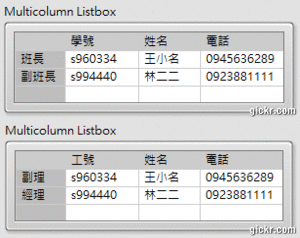
這篇介紹如何修改Table、Listbox等表單元件的欄位名稱(Column Header、Row Header),讓這些表單元建依照使用者需求修改人機畫面的呈現方式。這只需要簡單的修改的Property就可以做到。
安伯伯 發表在 痞客邦 留言(2) 人氣(549)
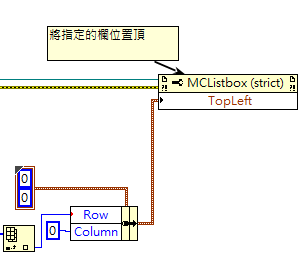
這篇介紹如何讓
指定的行列數跳到表格的最上,類似置頂的功能。這種功能通常用在要強調給使用者目前的Vaule值在Listbox中的哪裡。這個
Property-->Top Left也可以使用在Listbox、Tree、Table中。
安伯伯 發表在 痞客邦 留言(0) 人氣(495)
在LabVIEW中大部分的控制元件都能使用禁止、停用使用者操作的"Disabled"功能。在Multicolumn Listbox中也有可以鎖定的Propery-->Disabled,但是這個Property選定的是整個表格,無法做單一列的Disabled功能,這篇是介紹如何只
動態做指定的Row的Disabled and Grayout禁用。當然,這個功能在Listbox、Multicolumn Listbox、Table、Tree中都可以使用。
程式碼可在這邊下載 ,
如果覺得文章有幫助,請不要吝嗇按下側邊的廣告唷~ 謝謝~安伯伯 發表在 痞客邦 留言(0) 人氣(314)
安伯伯 發表在 痞客邦 留言(0) 人氣(1,511)
在製作表單時,為了要強調某些格子的結果,可以使用
改變背景顏色、字體顏色或是改變字的型態來達到這個效果。這篇介紹的功能在LabVIEW元件: Listbox、Tree、Table也可以使用。如下圖呈現出來的效果,可以將Fail的結果變成紅色底色黃色字體,Pass結果用黑字綠底呈現,凸現整個表格要強調的項目結果。
程式碼可在這邊下載 ,
如果覺得文章有幫助,請不要吝嗇按下側邊的廣告唷~ 謝謝~安伯伯 發表在 痞客邦 留言(0) 人氣(2,279)
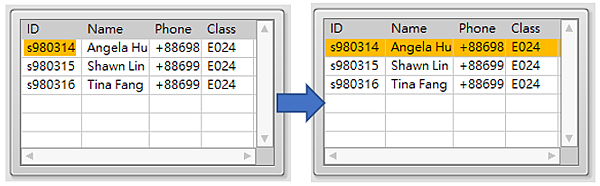
在初始設定中,Multicolumn Listbox、Tree人機面板中選擇的項目都是以"一格"為選擇,但是如果向下圖中的應用,每一個列(Row)都是同一個人的資料,當要
強調選擇的是同列為同單位的資料,如果改成全選一整列會更為清楚。
這篇介紹如何使用Property-->Entire Row將選項從"單一格"改成"整個列(Row)"。安伯伯 發表在 痞客邦 留言(0) 人氣(382)
Muticolumn是LabVIEW人機介面上要做清單顯示時很常會使用到的功能,在初始設定中是不顯示換行的文字。這篇介紹如何讓Muticolumn有"換行"的呈現,這個方法不只在Mulicolumn Listbox中適用,在Listbox、Table、Tree 中也可以使用。
如果覺得文章有幫助,請不要吝嗇按下側邊的廣告唷~ 謝謝~安伯伯 發表在 痞客邦 留言(0) 人氣(445)
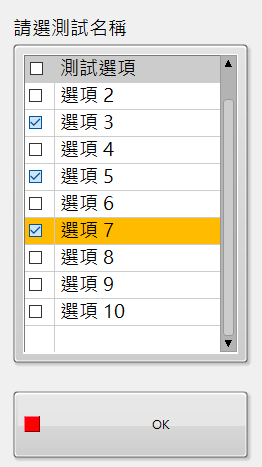
這篇介紹如何在Multicolumn Listbox(MLC Listbox) 加入勾勾(Checkbox),這在人機介面上是會常常使用到的功能,讓使用者自行選擇有興趣的項目。
以往很多範例都是使用Listbox做Checkbox的結合,但是使用listbox直接掛Sysmbol,後續解析尤其在不同字元間轉換會需要做二次轉換的現象,
而使用MLC Listbox的好處是,可以讓Sysmbol和內容文字分開在不同的column,而減去後續文字轉換的手續。
安伯伯 發表在 痞客邦 留言(0) 人氣(1,996)


 LabVIEW資訊 (1)